
嵐のラストライブをテレビの大画面で楽しみたいけれど、「何を準備すればいいの?」「機械が苦手だから不安…」と感じている方も多いのではないでしょうか。
今回の配信はオンライン限定のため、事前準備の有無で視聴の快適さが大きく変わります。
しかも、一般チケットとFC会員チケットでは視聴方法や特典内容が異なり、使う機器によっても注意点があるため、当日に初めて設定するのはおすすめできません。
そこで本記事では、嵐のラストライブをテレビで見るためのポイントを初心者向けに分かりやすく解説します。
チケットごとの違いから、HDMI接続、Fire TV Stickの使い方まで詳しく紹介しているので、ライブ当日を安心して迎えたい方はぜひ最後までチェックしてみてください。
嵐のラストライブをテレビで見るPC➡TV接続
配信まであと1週間!#嵐 🎤5/31の生配信を大画面で楽しもう!📺🎬
生配信を大画面で観るならこの2択👇
📺 自宅のテレビ → 手軽で確実!はじめての方にもおすすめ◎
🎬 プロジェクター → お友達とわいわいコンサート気分に✨接続方法は【HDMI有線接続】がおすすめ🙌… pic.twitter.com/0lNEenlAz9
— レンティオ 推し活部🌟 – 双眼鏡レンタルのRentio – (@Rentio_oshi) May 24, 2026
嵐のラストライブをテレビで見るなら、まず押さえておきたいのは「地上波やBSで放送されるライブではない」という点です。
つまり、テレビのリモコンでチャンネルを合わせれば見られるものではありません。
基本的には、チケットを購入した配信サイトにアクセスし、その映像をテレビ画面に映す流れになります。
配信初心者の方は、ここで少し不安になるかもしれません。
しかし、手順を分けて考えれば難しくありません。
最速でテレビに映す流れは、次のようになります。
まず、自分が購入するチケットの区分を確認します。
FC会員として見るのか、一般チケットで見るのかによって、購入ページや視聴サイトが異なるんです!
ここを間違えると、ログインできなかったり、視聴ページにたどり着けなかったりするため注意が必要。
特に大事なのは、
「友人がこのサイトで見ているから自分も同じで大丈夫」と思い込むと、当日になって焦る原因になります。
必ず自分が購入したチケットの案内メールや公式ページから、正しい視聴サイトへアクセスしましょう。
次に、ライブ当日までにログイン確認を済ませておきます。
配信当日はアクセスが集中する可能性があります。
開始直前に初めてログインしようとすると、パスワードを忘れていたり、認証メールが届かなかったりして慌てることもあるでしょう。
そのため、チケット購入後は一度視聴ページにアクセスし、ログインできるか確認しておくのが安心です。
続いて、テレビで見るための接続方法を選びます。
もう一度いいます!
初心者に、一番おすすめなのは「HDMIケーブルを使った有線接続」です。
パソコンとテレビをHDMIケーブルでつなぐだけなので、配信初心者でも失敗しにくい方法といえます。
Wi-Fi環境に左右されにくく、映像や音声も比較的安定しやすいのがメリットです。
スマホのミラーリングや、Fire TV Stickなどを使う方法もあります。
ただし、機器の設定やアプリの対応状況によっては、うまく映らないケースがあります。
また、配信サービス側がミラーリングや外部出力に対応していない場合もあるため、事前確認が欠かせません。
「とにかく確実にテレビで見たい」という方は、パソコンとテレビをHDMIでつなぐ方法を最優先に考えるとよいでしょう。
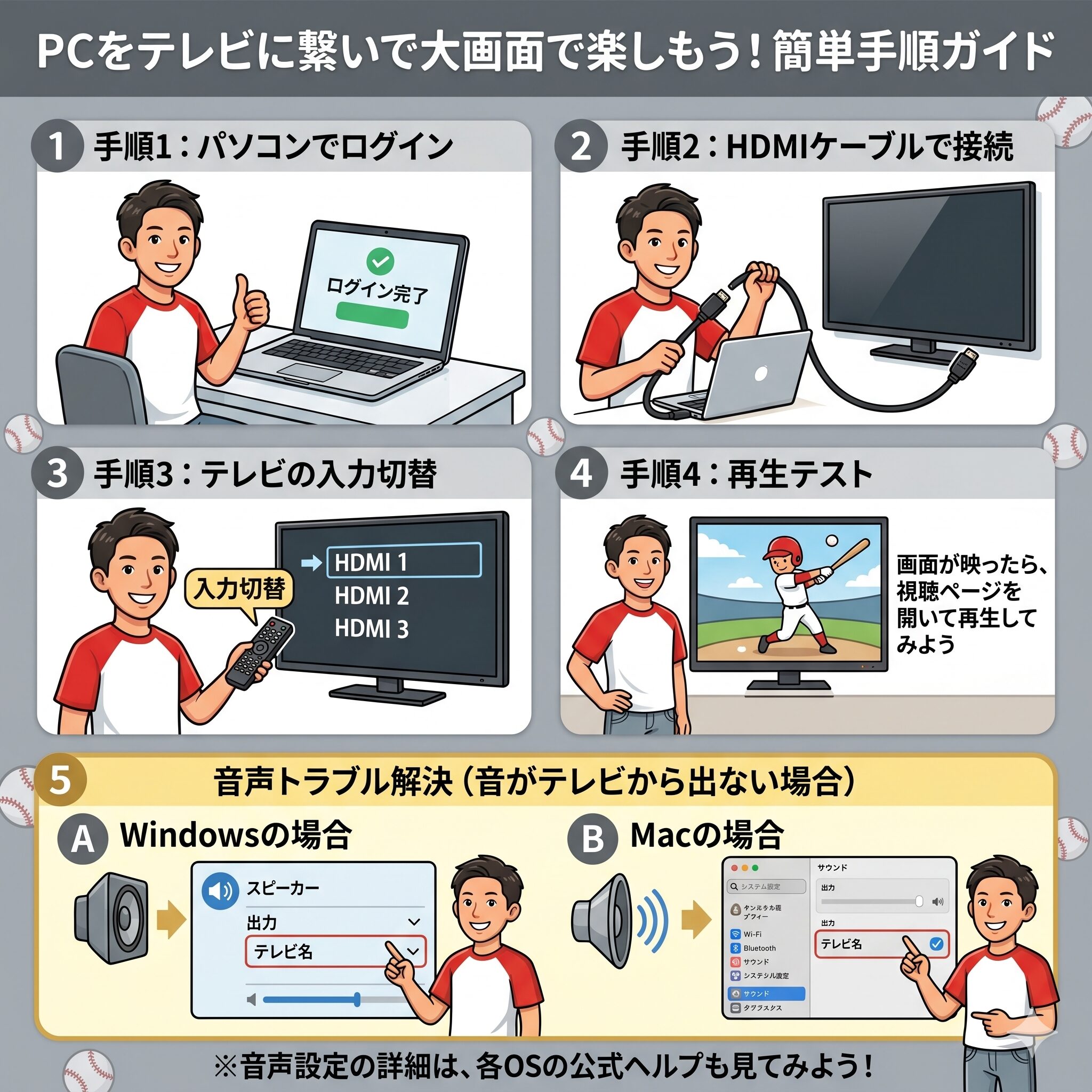

- まずパソコンで視聴サイトにログインします。
- 次に、HDMIケーブルをパソコンとテレビに接続してください。
- テレビの入力切替で「HDMI」を選びます。
- 画面にパソコンの映像が表示されたら、視聴ページを開いて再生テストを行いましょう。
- 音がテレビから出ない場合は、パソコン側の音声出力設定を確認します。
- Windowsならサウンド設定、Macならシステム設定から出力先をテレビに切り替えると改善することがあります。
ここまでできれば、嵐のラストライブをテレビで見る準備はほぼ完了です。
当日は、開演の30分〜1時間前には接続を済ませておくと安心できます。
ライブ直前は気持ちも高まりますが、同時にトラブルが起きやすい時間帯でもあります。
映像が映らない、音が出ない、ログインできないといった問題は、早めに確認しておけば落ち着いて対処できます。
また、テレビで見る場合はインターネット回線の安定性も重要です。
家族が同時に動画を見ていたり、大容量のデータをダウンロードしていたりすると、映像が止まりやすくなることがあります。
できればライブ中は、ほかの端末での通信を控えると快適です。
嵐のラストライブは、多くのファンにとって特別な時間になります。
だからこそ、当日にバタバタしない準備が大切です。
- チケット区分を確認する。
- 正しい視聴サイトにアクセスする。
- 事前にログインしておく。
- HDMIケーブルでテレビにつなぐ。
この流れを押さえておけば、配信初心者でも迷いにくくなります。
最速かつ確実にテレビで楽しみたいなら、難しい設定に挑戦するよりも、シンプルな有線接続を選ぶのが近道です。
一般チケットとFC会員の配信仕様の違い
嵐のラストライブの配信が
近づいてきたけど
UNEXTのメニューに
ライブ配信出ないよね?
UNEXTに登録しないと
見られないのかな?テレビで見たいんだけど
携帯で購入したんだよね
ファイヤーステックはあるけど
iPhoneではテレビで
見られないのかな?(^◇^;)
よく分からないから
困っている— NINO X🎸パズドラ党🎮ninokin 未来永劫二宮和也よにの🐌にゃんこ大戦争 (@miya_worship617) May 13, 2026
嵐のラストライブをテレビで見る前に、必ず確認しておきたいのが「一般チケット」と「FC会員チケット」の違いです。
どちらもオンライン配信でライブを楽しむ形ですが、購入する場所や料金、視聴できる内容に違いがあります。
- 一般チケットはU-NEXT委託の専用サイトで購入する形です。
料金は6,000円となっています。 - FC会員チケットはFAMILY CLUB onlineで購入するチケットです。
こちらは3,900円なので、FC会員の方は一般チケットよりもお得に視聴できます。
ただし、料金だけで判断するのは少し注意が必要です。
一般チケットとFC会員チケットでは、購入サイトやログイン方法が異なります。
そのため、一般チケットを買った人がFAMILY CLUB onlineから見ようとしても、視聴できない可能性があります。
反対に、FC会員チケットを購入した人が一般向けの専用サイトにアクセスしても、正しく表示されない場合があるでしょう。
つまり、チケットの種類ごとに「入口」が違うということです。
ここを間違えると、当日にかなり焦ります。
特に配信初心者の方は、チケット購入後に届くメールや公式案内を必ず保存しておきましょう。
視聴ページのURL、ログイン情報、開演時間、推奨環境などが書かれていることが多いからです。
また、テレビで見る方法にも注意点があります。
一般チケットの場合、Fire TV StickのSilkブラウザでは一部視聴制限の報告があります。
Fire TV Stickはテレビに挿すだけで使える便利な機器です。
しかし、配信サイトによってはブラウザ視聴に対応していなかったり、再生ボタンが反応しにくかったりすることがあります。
「Fire TV Stickがあるから大丈夫」と思っている方ほど、事前テストが大切です。
確実性を重視するなら、PCやスマホからHDMI有線接続でテレビに映す方法が安心でしょう。
PCの場合は、HDMIケーブルをテレビにつなげば画面をそのまま表示できます。
スマホの場合は、端末に合った変換アダプタが必要です。
iPhoneならLightning(注意が必要!作動しない可能性あり)
無線のミラーリングは非対応!
またはUSB-C対応のHDMI変換アダプタ、AndroidならUSB-CからHDMIに対応したケーブルやアダプタを使うケースが多くなります。
これ!シャープさんの説明だと、iPhoneの人はLightning→(純正)HDMI変換ケーブルでできると書いてありますが、今回の嵐の配信のような複製に厳しい配信は、Lightningだと著作権保護が正常に動作しないです😭!気をつけて!
音声だけは出るけど画面が真っ暗みたいな。TYPE-C以上のポートだといけます! https://t.co/Fqyns7Jk10 pic.twitter.com/gOnL81Qb0P— みは🍺 (@ym1016mhn) May 28, 2026
いよいよ今月末に迫った #嵐 #WeAreARASHI の東京ドームの #生配信 楽しみですね!ファミクラオンラインの配信をテレビで見る方法について、図解のせておきます。
各方法の詳細は知りたい方は、リプ欄の記事にまとめてますので、ぜひご覧ください。
🟧Fire TV stick https://t.co/xLjiMgbJLj… pic.twitter.com/UMR9OFEM0N
— おかる@スタエン推し活サポート (@okaru_ota) May 19, 2026
ただし、すべてのスマホが映像出力に対応しているわけではありません。
購入前に、自分の機種がHDMI出力できるか確認しておくと安心です。
FC会員チケットには、一般チケットにはない特典も用意されています。
そのひとつが「オリジナル銀テープ特典」です。
ライブ会場で銀テープを手にするような特別感を、自宅視聴でも味わえるのは嬉しいポイントですね。
嵐のラストライブという特別な配信だからこそ、こうした記念になる特典はファンにとって大きな魅力です。
さらに、FC会員向けには開演3時間前の15:00から特別映像配信が予定されています。
本編だけ見るつもりで18:00前に準備すると、この特別映像を見逃してしまう可能性があります。
FC会員の方は、15:00時点でテレビ視聴できる状態にしておくのがおすすめです。
タイムスケジュールとしては、まず14:00頃までにネット環境と接続機器を確認します。
14:30頃にはFAMILY CLUB onlineへログインしておきましょう。
15:00から特別映像を楽しみ、そのまま本編開始まで余裕を持って待機する流れが理想です。
一般チケットの方も、開演直前に準備するのは避けた方が安全です。
U-NEXT委託の専用サイトに早めにアクセスし、ログインや再生環境を確認しておきましょう。
配信当日はアクセスが集中する可能性があります。
パスワードの再設定やメール確認に時間がかかると、見たい場面を逃してしまうかもしれません。
一般チケットとFC会員チケットの大きな違いをまとめると、料金、購入サイト、特典、事前配信の有無です。
一般チケットは6,000円で、U-NEXT委託の専用サイトから購入します。
FC会員チケットは3,900円で、FAMILY CLUB onlineから購入する形です。
FC会員にはオリジナル銀テープ特典があり、15:00からの特別映像配信も楽しめます。
一方で、どちらのチケットでも共通して大切なのは、正しい視聴サイトにアクセスすることです。
そして、テレビで安定して見るなら、HDMI有線接続を優先すると失敗しにくくなります。
嵐のラストライブを最高の状態で楽しむためにも、自分のチケット区分を早めに確認しておきましょう。
HDMI有線接続でテレビに画面を映す
嵐のラストライブを大画面で楽しみたいなら、HDMI有線接続が最も安定した方法のひとつです。
Wi-Fiの状況に左右されにくく、映像や音声が途切れるリスクも抑えられます。
特にライブ配信はリアルタイムで進行するため、「途中で映らなくなった」「音が出なくなった」といったトラブルは避けたいところです。
ここでは、初心者の方でも迷わないように、HDMI接続の準備から設定までを順番に解説します。
HDMI接続に必要なものを確認しよう
まずは機器を準備します。
パソコンを使う場合は、基本的に以下の2点があればOKです。
・パソコン
・HDMIケーブル
最近のテレビにはHDMI端子が搭載されているため、特別な設定はほとんど必要ありません。
一方、スマホを使う場合は少し準備が変わります。
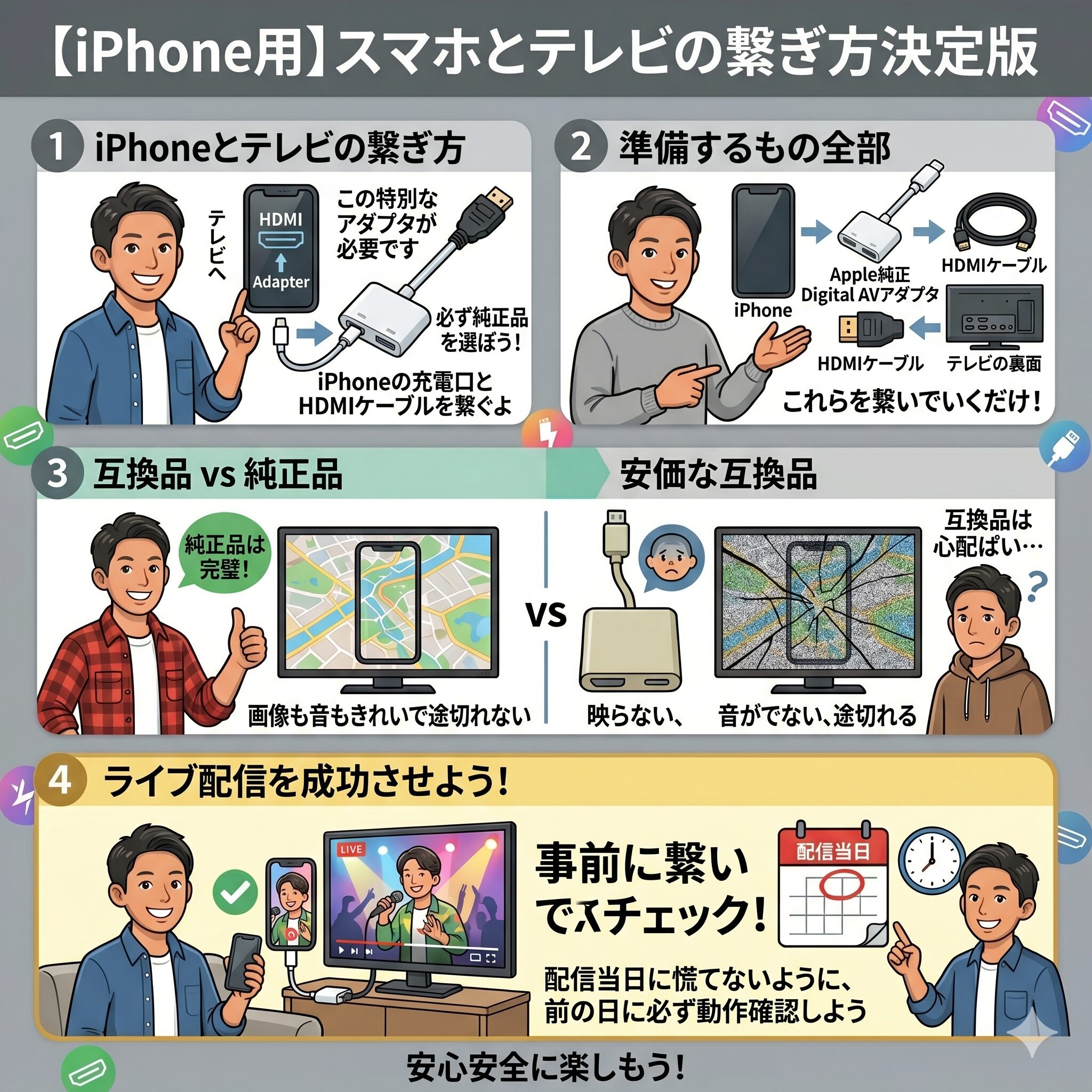
iPhoneユーザーの場合は、HDMIケーブルだけでは接続できません。
別途「Apple純正 Digital AVアダプタ」が必要になります。
このアダプタをiPhoneに接続し、そこへHDMIケーブルを挿す仕組みです。
安価な互換品も販売されていますが、ライブ配信では純正品の使用がおすすめです。
互換品では映像が映らなかったり、途中で接続が切れたりするケースがあります。
当日に慌てないためにも、事前に動作確認しておくと安心でしょう。
Androidは映像出力対応か事前確認が必要
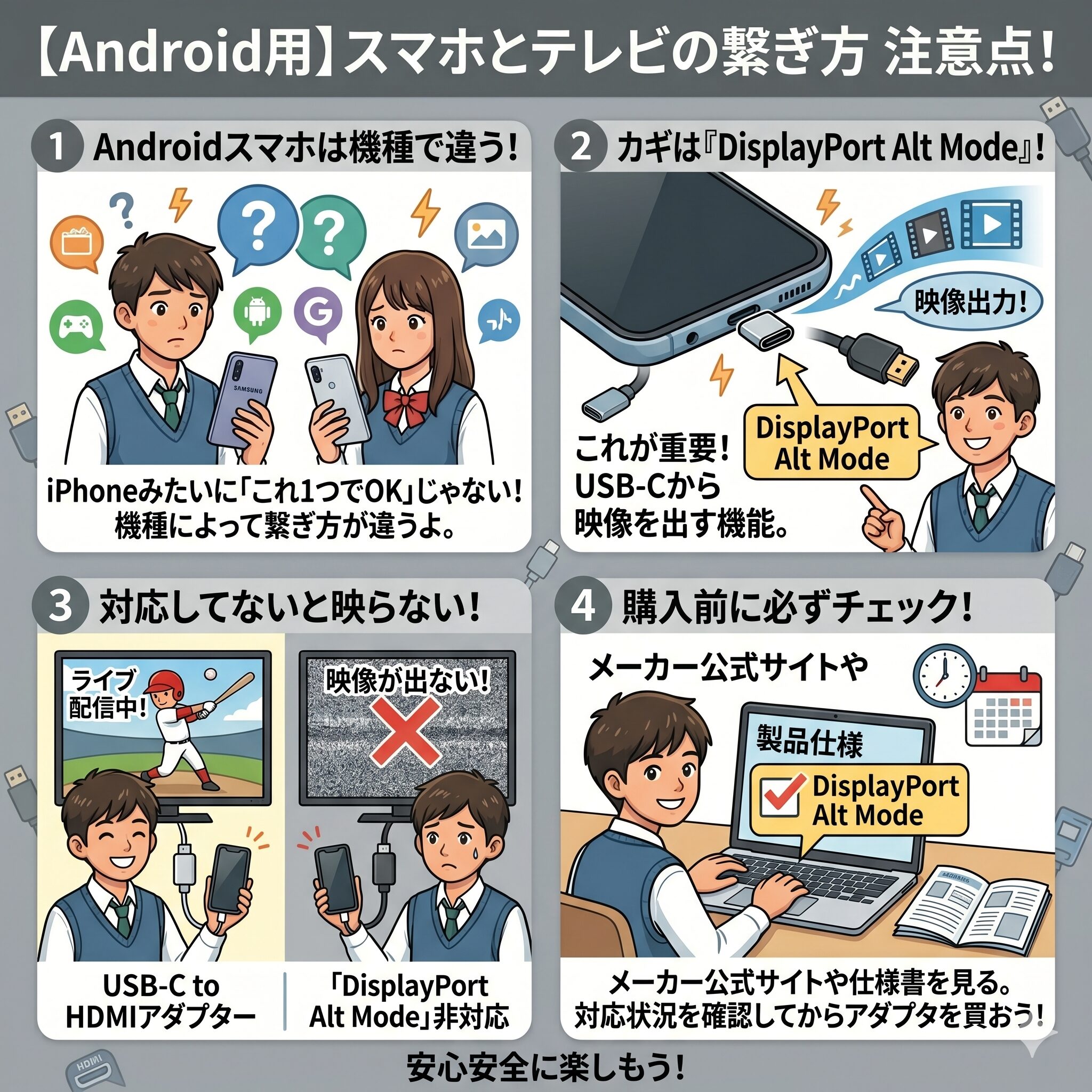
Androidスマホの場合は機種によって仕様が異なります。
そのため、iPhoneのように「これを買えば必ず映る」というわけではありません。
重要なのが「DisplayPort Alt Mode」への対応です。
これはUSB-C端子から映像を出力するための機能になります。
DisplayPort Alt Modeに対応していない機種では、HDMI変換アダプタを接続してもテレビへ映像を映せません。
購入前にメーカー公式サイトや製品仕様を確認しておくことが大切です。
特に格安スマホや一部のミドルレンジモデルでは非対応の場合もあります。
「ケーブルを買ったのに映らない」という失敗を防ぐためにも、最初にチェックしておきましょう。
パソコンをテレビにつなぐ手順
パソコンで視聴する場合は比較的シンプルです。
まずテレビの電源を入れます。
次にHDMIケーブルをパソコンとテレビへ接続してください。
接続後はテレビのリモコンで入力切替を行います。
「HDMI1」「HDMI2」など、接続した端子番号を選びましょう。
するとテレビ画面にパソコンの映像が表示されます。
もし画面が映らない場合は、パソコン側のディスプレイ設定を確認してください。
Windowsでは「Windowsキー+P」を押すと表示モードを変更できます。
「複製」を選ぶとパソコン画面とテレビ画面が同じ表示になります。
Macの場合はディスプレイ設定からミラーリングを有効にすれば完了です。
ここまでできたら視聴サイトへアクセスし、映像が正常に再生されるか確認しておきましょう。
iPhoneをテレビにつなぐ手順
嵐の生配信の準備はバッチリ?👌
一般チケット
iPadAirで繋ぎましたApple純正のHDMI変換アダプタ
HDMIケーブル
QHDCP対応(HDCP2.2以上を推奨)のテレビ(!要確認)接続順
iPhone/iPad にHDMI変換アダプタ
→HDMIケーブル→テレビの順番#531はおウチで嵐#嵐 #ARASHI#WeareARASHI pic.twitter.com/6USyMmKJvn— aすたいる🌸収納とちらからない暮らし (@a84536583) May 29, 2026
iPhoneの場合は、まずDigital AVアダプタを本体へ接続します。
次にHDMIケーブルをアダプタとテレビにつなぎます。
その後、テレビ側の入力をHDMIへ切り替えてください。
正常に認識されると、iPhoneの画面がそのままテレビへ表示されます。
アプリのインストールや難しい設定は基本的に不要です。
視聴サイトをSafariで開き、ログインして再生するだけで大画面視聴が可能になります。
ただし、充電残量には注意が必要です。
ライブは長時間になることもあります。
Digital AVアダプタには充電ポートが搭載されているため、充電ケーブルも同時に接続しておくと安心です。
HDCPエラーで画面が真っ黒になることも
教えてください。
嵐の配信チケットを携帯で買いました。
ミラーリングを試してみたら
画面は真っ黒で音声のみとなってしまいました💦そもそも携帯でチケットを購入したら
テレビでは見れないんでしょうか?
#嵐
#嵐ラストライブ
#嵐配信— @7na25koo (@7na2koo) May 28, 2026
ライブ配信で意外と多いのが、音だけ聞こえて映像が表示されないトラブルです。
その原因のひとつが「HDCP」です。
HDCPとは著作権保護技術のことで、動画コンテンツの不正コピーを防ぐ役割があります。
接続機器がHDCPに正しく対応していない場合、音声だけ流れて画面が真っ黒になるケースがあります。
特に注意したいのが非純正アダプタや格安ケーブルです。
見た目は同じでも、HDCPへの対応状況が異なる場合があります。
ライブ当日に突然映らなくなる原因にもなりかねません。
安さだけで選ばず、信頼できるメーカー製品を使用することが大切です。
また、HDMI分配器や変換機器を複数経由している場合も不具合が起きやすくなります。
できるだけシンプルな接続を心がけるとトラブルを減らせます。
本番前の再生テストが成功のカギ
再生できることも無事に確認🙌
31日は自宅で嵐5人をかみしめます!
リビング占拠については息子も夫も全然OKだといってくれて感謝しかないです
あと問題はどうする夕飯だけです
31日自宅組のみなさん夕飯どうしますか?🤔 pic.twitter.com/LXxi49lLvd— SASA (@SASA31004956) May 24, 2026
機器の準備が終わったら、必ず事前テストを行いましょう。
テレビに映像が映るか。
音声がテレビから出るか。
映像がカクつかないか。
これらを確認しておけば、本番当日に慌てる心配が少なくなります。
特にライブ開始直前はアクセスが集中しやすく、トラブル対応にも時間がかかりがちです。
余裕を持って準備しておけば、開演前から落ち着いて楽しめます。
HDMI有線接続は少し準備が必要ですが、その分安定性は非常に高い方法です。
嵐のラストライブという特別な瞬間を快適な環境で楽しむためにも、早めの接続確認をおすすめします。
Fire TV Stickを使ってテレビで見る方法
「パソコンを持っていない」「HDMIケーブルを使うのは難しそう」
そんな方に人気なのが、Fire TV Stickを使った視聴方法です。
Fire TV StickはテレビのHDMI端子に接続するだけで、インターネット動画を大画面で楽しめる機器として広く利用されています。
配線が少なく、リモコン操作だけで使えるため、配信初心者にも扱いやすいのが魅力です。
ただし、嵐のラストライブを視聴する際は知っておきたいポイントがあります。
NetflixやAmazonプライム・ビデオのように、専用アプリをダウンロードして見る形式ではない可能性があるからです。
そのため、事前準備をしておくと当日スムーズに視聴できます。
Fire TV Stickは第3世代以上がおすすめ
まず確認したいのが、手元にあるFire TV Stickの機種です。
現在は複数のモデルが販売されていますが、できれば第3世代以降の機種を利用したいところです。
比較的新しいモデルであれば動作も安定しやすく、ブラウザ利用時の操作性も向上しています。
一方で、2014年〜2016年頃に発売された第1世代・第2世代の古い端末には注意が必要です。
これらのモデルでは、視聴に必要となるSilk Browserが正常に利用できない場合があります。
また、動作が重くなったり、配信映像の再生が不安定になったりする可能性も考えられます。
購入時期がかなり前の場合は、一度機種を確認しておくと安心です。
Fire TV Stickの設定画面から端末情報を確認できるため、本番前にチェックしておきましょう。
Fire TV Stickの初期設定を済ませる

まだFire TV Stickを使ったことがない方は、まず初期設定を行います。
テレビのHDMI端子へFire TV Stickを接続し、付属の電源アダプタもコンセントにつなぎます。
テレビの入力切替を行うと、Fire TV Stickの初期画面が表示されるはずです。
その後は画面の案内に従って進めます。
Wi-Fi接続を設定し、Amazonアカウントへログインすれば基本準備は完了です。
ここまでの作業は10分〜15分程度で終わるケースがほとんどでしょう。
ライブ当日に初期設定を始めると時間が足りなくなる可能性もあります。
余裕のある日に済ませておくことをおすすめします。
Silk Browserをインストールする
嵐のラストライブを視聴する場合、多くの方が利用するのがFire TV Stick標準対応の「Silk Browser」です。
Silk BrowserはAmazon公式のウェブブラウザで、インターネットサイトをテレビ画面で閲覧できます。
ホーム画面上部の検索機能から「Silk Browser」と入力してください。
表示されたアプリを選択し、インストールを行います。
インストール後はホーム画面に追加されるため、すぐ起動できるようになります。
ブラウザの準備ができたら、実際に起動して操作に慣れておくと安心です。
文字入力やカーソル移動はスマホやパソコンとは少し感覚が異なります。
本番前に試しておけば戸惑いにくくなります。
配信サイトへログインする流れ
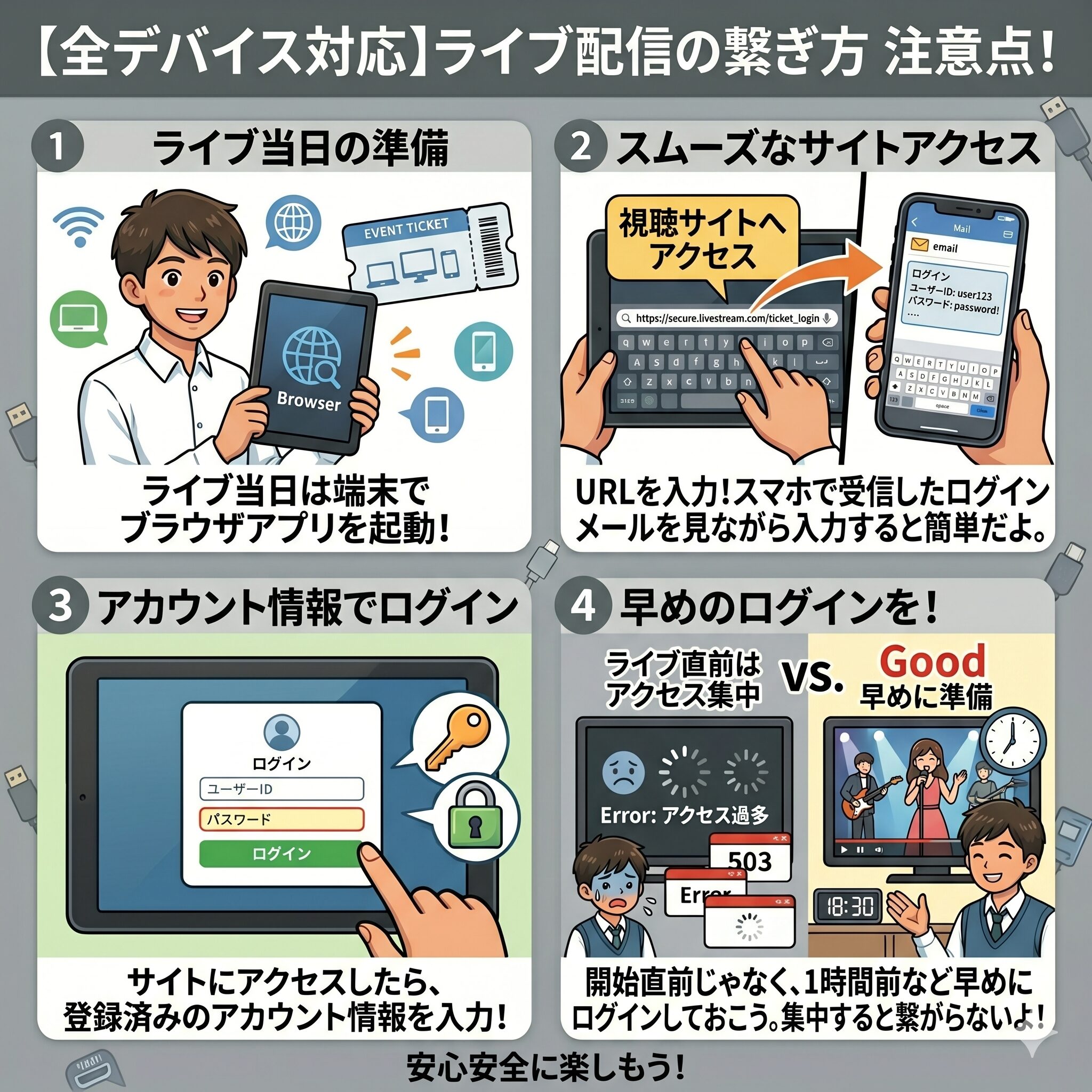
ライブ当日はSilk Browserを起動し、チケット購入時に案内された視聴サイトへアクセスします。
URLを直接入力する方法もありますが、ログイン情報が記載されたメールや案内ページをスマホで開きながら入力するとスムーズです。
サイトへアクセスしたら、登録済みのアカウント情報を入力します。
ログインが完了すると視聴ページへ進めます。
ここで大切なのは、ライブ開始直前ではなく早めにログインしておくことです。
アクセス集中によってページ表示に時間がかかる可能性もあります。
映像が再生できることを確認してから待機すると安心感が違います。
Fire TV Stick利用時の注意点
Fire TV Stickは便利な反面、利用環境によって動作が左右されることがあります。
特にWi-Fiの電波が弱い場所では、映像が止まったり画質が低下したりするケースも考えられます。
ルーターから離れた部屋で視聴する場合は注意が必要です。
可能であればライブ当日だけでもルーターの近くで利用するか、通信環境を見直しておきましょう。
また、家族が同じ時間帯に高画質動画を見たり、大容量データをダウンロードしたりすると回線負荷が高まります。
快適に視聴したい場合は、ライブ中の通信利用をできるだけ減らしておくと効果的です。
事前テストで安心して本番を迎えよう
Fire TV Stickでの視聴を予定している方は、本番前のテストがとても重要です。
Silk Browserが正常に起動するか。
配信サイトへアクセスできるか。
ログイン情報に間違いはないか。
映像と音声が問題なく再生されるか。
最低でもこれらは確認しておきたいポイントです。
当日はライブ開始が近づくにつれてアクセス数が増えることが予想されますよね。
そのタイミングで初めて設定を始めると、思わぬトラブルに見舞われるかもしれません。
Fire TV Stickは、一度準備してしまえばリモコン操作だけで手軽に楽しめる便利な視聴方法です。
機種の対応状況とSilk Browserの利用環境を事前に確認し、大画面で嵐のラストライブを存分に楽しみましょう。
まとめ
嵐のラストライブをテレビで快適に楽しむためには、チケット購入後の準備が何より重要です。
視聴方法は複数ありますが、自分が使う端末やネット環境に合った方法を早めに選び、事前に動作確認しておくことで当日のトラブルを大きく減らせます。
また、一般チケットとFC会員チケットでは利用する視聴サイトや特典内容が異なるため、案内メールや公式情報をしっかり確認しておくことも大切です。
せっかくの特別なライブ、最後のライブだからこそ、開始直前に慌てるのではなく、余裕を持って準備を進めたいところです。
万全の視聴環境を整えて、嵐のラストライブをテレビの大画面で思い切り楽しみましょう。